 Intra Beskeder
1. Første login
Hent brugernavn og adgangskode
Intra Beskeder logger ind med det almindelige ForældreIntra-brugernavn og -adgangskode — ikke Uni-login. Hvis I ikke har koden, kan I få den tilsendt fra skolens ForældreIntra.
-
Åbn skolens ForældreIntra i en browser:
SKOLE-NAVN.m.skoleintra.dk(erstat SKOLE-NAVN med skolens eget kortnavn — det I ser i adresselinjen). - Tryk Hjælp til nye brugere og reset af adgangskode.
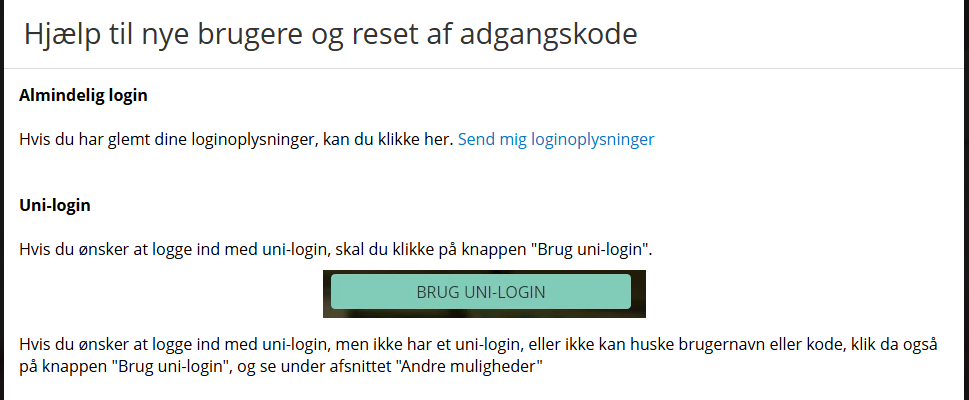
- Under Almindelig login tryk Send mig loginoplysninger.
- I får en mail med brugernavn og adgangskode. Dem bruger I i appen.
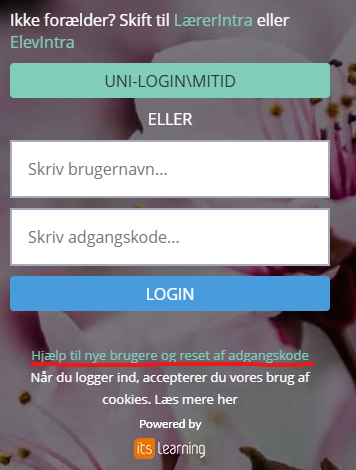
Vi anbefaler, at I bagefter skifter den tilsendte kode til noget I selv har valgt, under Indstillinger → Kodeord på ForældreIntra-hjemmesiden.
Log ind i appen
Åbn Indstillinger i Intra Beskeder. Vælg skole, udfyld brugernavn og adgangskode, og tryk Test login.
Vælg jeres skole på listen — skriv et par bogstaver af skolens navn for at søge.
Står skolen ikke på listen, så vælg Min skole er ikke på listen og
indtast adressen selv. Den har formen din-skole.m.skoleintra.dk; I kan
også indsætte en vilkårlig Intra-URL fra den samme skole, så tager appen værten derfra.
Når login lykkes, kommer skolen på listen, så andre forældre fra skolen bare kan vælge den.
Ét login dækker alle børn, der er knyttet til kontoen. Appen finder børnene selv, når login lykkes. Login, indstillinger og den hentede post (beskeder, kontaktbog, opslag, ugeplan og klassekontakter) gemmes krypteret på telefonen.
2. Forsiden
Appen åbner på Oversigt. Her ser du, for alle børn:
- om der er ulæste Beskeder eller noter i Kontaktbog. Tryk på kortet for at åbne listen.
- hvilke fag der har lektier i morgen — eller næste mandag, hvis det er weekend. Tryk på et barn for at åbne den dag.
- det, der er skrevet i ugeplanen til i dag. Tryk på et barn for at åbne ugeplanen.
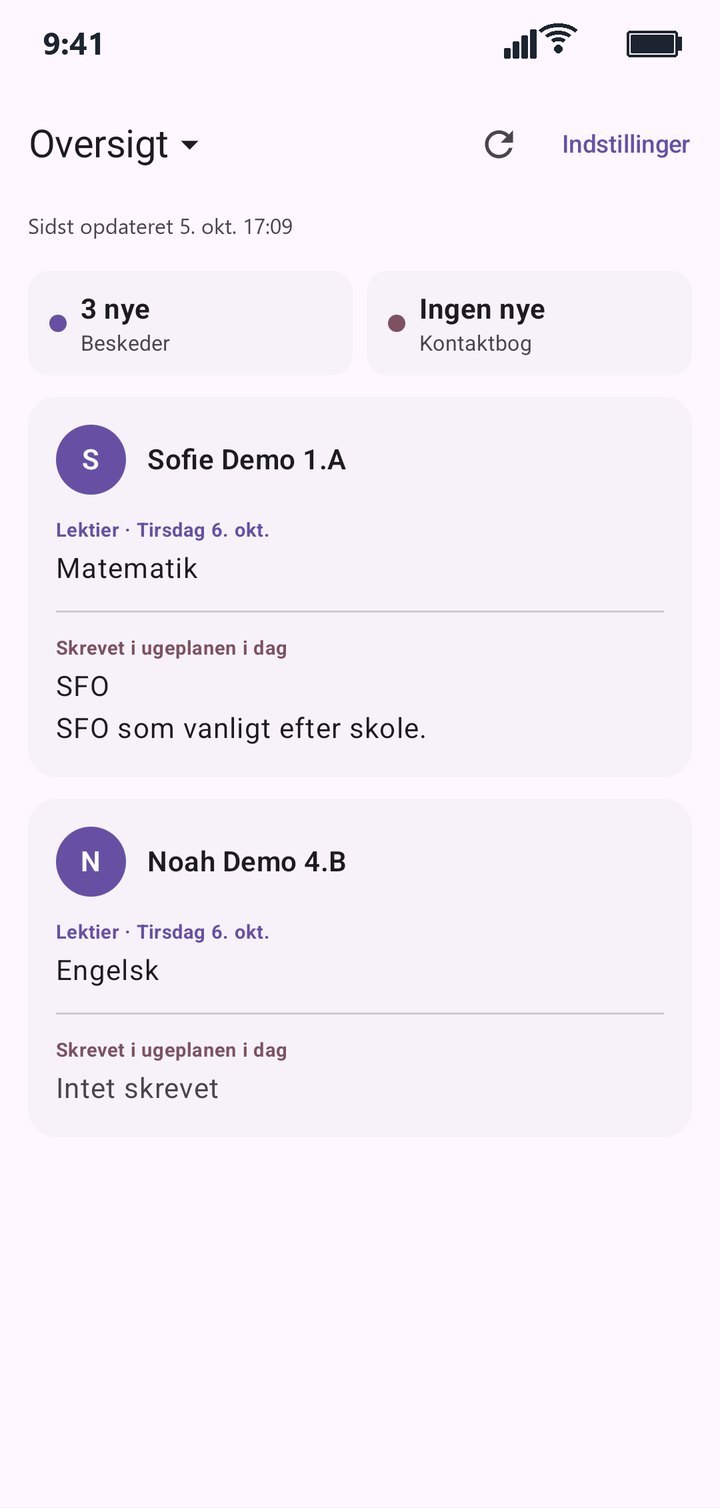
Øverst til venstre er titlen en dropdown. Ulæste vises i parentes, hvis der er nogen:
- Oversigt – startsiden
- Intra Beskeder – den samlede postkasse
- Kontaktbog – lærernes noter
- Opslag – skolens opslagstavle
- Ugeplan – klassens ugeplan og skema
- Lektier – lektiebogen, én skoledag ad gangen
- Kontakt – forældre i klasserne, som en telefonbog
Fra de andre sektioner fører tilbage-bevægelsen til Oversigt. Først derfra lukker appen.
Under stregen i menuen kan du åbne Karakternet og Netprotokollen i browseren. Har du flere børn, spørger appen først, hvilket barn linket gælder.
Filtrér med chippen Alle eller et barns navn. Ny opretter en besked eller en kontaktbogsnote (ikke på Opslag, Ugeplan, Lektier eller Kontakt). Den cirkulære pil henter nyt. Indstillinger ligger til højre.
Ulæste beskeder vises øverst, derefter de nyeste.
3. Beskeder
Tryk på en række for at åbne tråden. I tråden kan du:
- læse hele samtalen, også fed og kursiv
- åbne vedhæftninger via papirclips
- trykke Svar eller Svar Alle
- trykke Lav påmindelse nederst på den enkelte besked
Hvis den samme tråd ligger hos flere børn, spørger appen, hvilken forælder-identitet der skal sende.
Ny besked
- Tryk Ny
- Vælg barn
- Vælg modtagertype (fx personale eller forældre)
- Sæt flueben ved personerne. Forældre vises som Anne Hansen (Sofie)
Når du åbner en ulæst tråd, markeres den som læst i appen og på Intra.
Stryg en række til den ene side for at skifte mellem læst og ulæst, og til den anden for at slette hele samtalen. Sletning kræver bekræftelse og fjerner tråden på Intra – det kan ikke fortrydes.
4. Kontaktbog og Opslag
Kontaktbog virker som Beskeder: liste, åbn note, svar og Ny note. Vælg barn og modtagere på samme måde. Noterne fra alle børn ligger i én tidsorden – ikke opdelt pr. barn.
Opslag er kun til læsning. Billeder hentes fra Intra, og du kan trykke på et billede for at zoome. Der er ingen Ny-knap her.
5. Ugeplan
Ugeplan viser klassens aktuelle ugeplan med generelle noter og skema dag for dag. Filtrér på barn som i de andre sektioner. Der er ingen Ny-knap – ugeplanen kommer fra Intra.
Nye ugeplaner kan du få notifikation om (slået fra som standard). Appen tjekker desuden ugeplan fredag omkring kl. 16.
6. Lektier
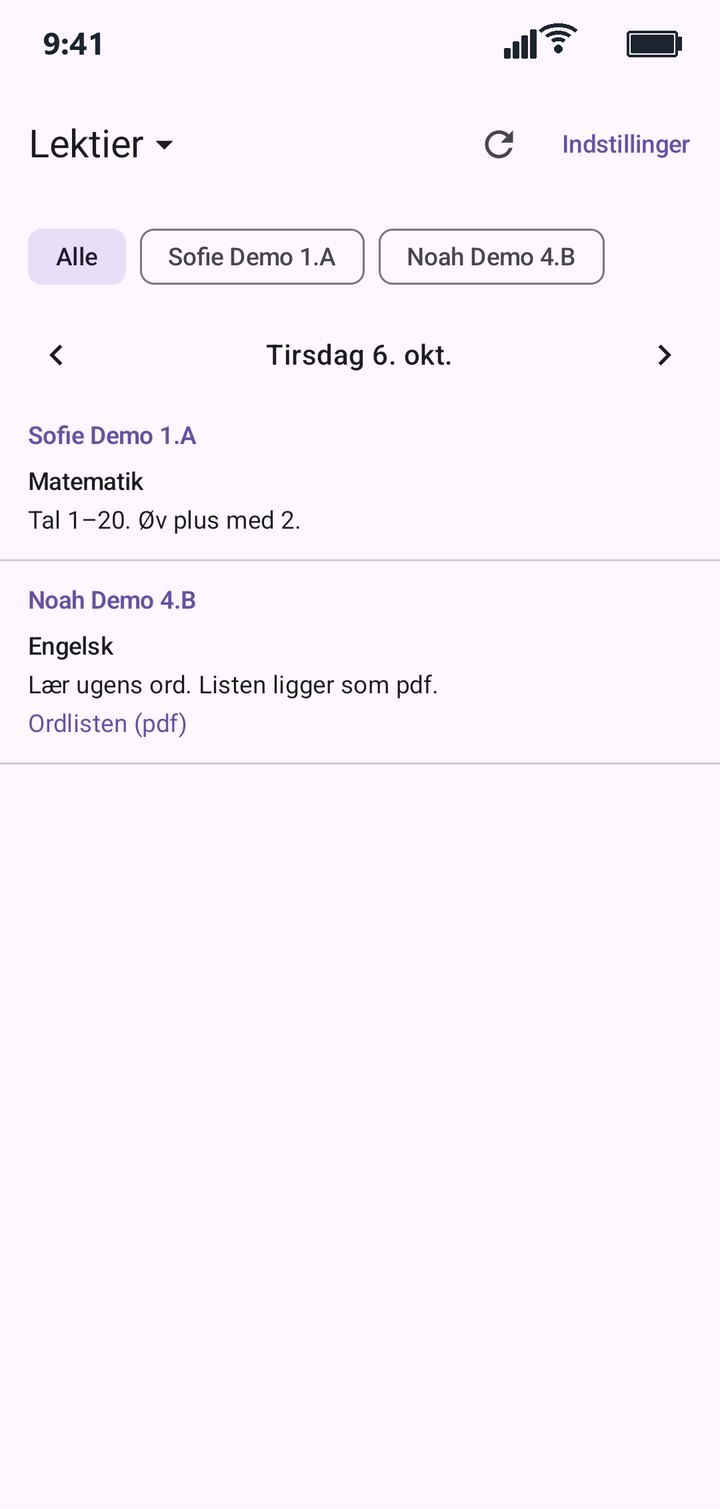
Lektier er lektiebogen – ikke det samme som ugeplanen. Appen viser én skoledag ad gangen. Den åbner på i morgen, eller på næste mandag hvis du kigger fredag, lørdag eller søndag.
- Pilene til venstre og højre skifter skoledag og hopper over weekenden.
- Alle viser hvert barns lektier under hinanden. Vælg et barn for kun det ene.
- Fag, tekst og links fra Intra vises. Tryk på et link for at åbne det.
- Opdateringspilen henter den dag, du står på, forfra.
Lektier vises altid her. Under Indstillinger → Family Tasks kan du slå Tilføj lektier til Family Tasks til, så opgaverne også oprettes og opdateres dér (tidspunkt, weekend-rykning, pakke skoletaske og tjek-lektier-påmindelse er valgfrie).
7. Kontakt
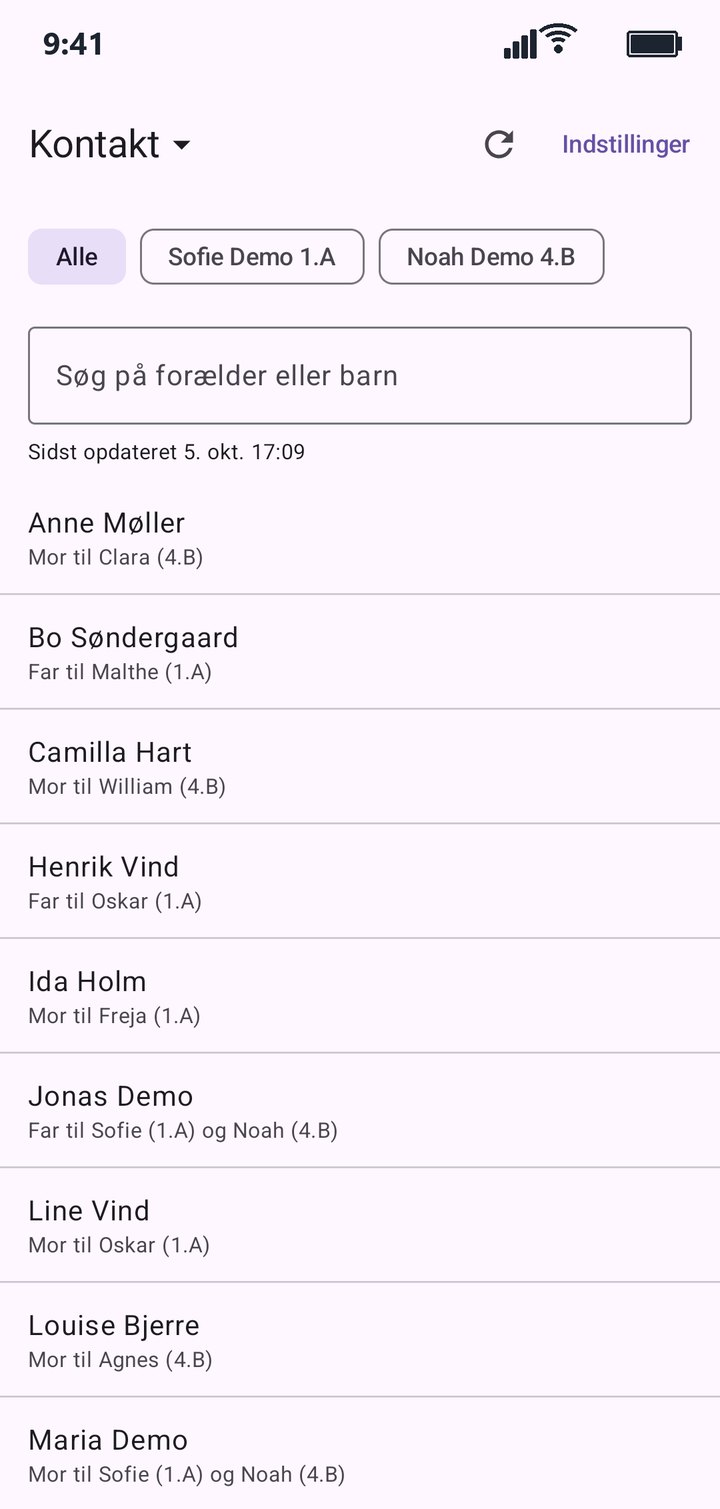
Kontakt er klassekontakterne fra Intra, vist som en almindelig telefonbog: én række pr. forælder, sorteret på fornavn. Har den samme person børn i flere af dine klasser, vises de samlet, fx Far til Sofie (1.A) og Noah (4.B).
- Søg i feltet på forældernavn eller barnets navn.
- Filtrér med chippen Alle eller et barn – så ser du kun den klasses forældre.
- Tryk på en række. Derfra kan du ringe, sende mail eller åbne rutevejledning til adressen.
- Send besked via Intra åbner Ny besked med personen valgt som modtager.
Listen hentes sammen med den øvrige opdatering. Er den tom, tryk opdateringspilen.
8. Notifikationer og opdatering
Under Indstillinger vælger du, hvor ofte appen henter nyt i baggrunden (typisk fra 15 minutter og opefter). Notifikationer er slået fra som standard. Når du slår dem til, kan du få besked om nye Beskeder, Kontaktbog, Opslag og Ugeplan.
- Hvis appen er åben, sendes der ikke en notifikation – listen er allerede opdateret.
- Én ny besked: tryk på notifikationen og gå direkte ind i tråden. Filteret på barn nulstilles, så beskeden ikke er skjult.
- Flere nye: én opdateret notifikation, som åbner beskedlisten.
9. Påmindelser
Gå til Indstillinger → Påmindelser. Slå mindst én destination til: lokal kalender og/eller Family Tasks (lokal kalender eller CalDAV).
I en beskedtråd trykker du Lav påmindelse nederst på beskeden. Der åbnes et udkast med titel, beskrivelse og dato. Ret det, du vil, og tryk Gem eller Annuller. Intet skrives i kalenderen, før du gemmer.
- Kalender: begivenheden ligger på selve dagen. Heldags minder typisk kl. 18 aftenen før.
- Family Tasks: opgaven oprettes dagen før begivenheden. Person-tag er barnets fornavn (ved flere børn i samme tråd sættes der ikke Person-tag).
Lektier kan også lægges i Family Tasks som opgaver. Det slås til under Family Tasks, ikke under den enkelte lektie. Se Lektier.
10. Cloud AI
Cloud AI er valgfrit. Du indsætter din egen API-nøgle til Gemini eller Mistral under Påmindelser. Nøglen gemmes på telefonen og sendes kun til den valgte udbyder.
Uden nøgle (eller hvis du afviser advarslen) virker Påmind stadig: du udfylder felterne selv. Brug Test AI i indstillingerne, hvis du vil tjekke nøglen.
11. App-lås
I den udgivne app skal du sætte en PIN på 4–8 cifre, før du kan bruge den. Valgfri biometri (fingeraftryk eller ansigt) kræver, at PIN også er sat. Appen låser, når den går i baggrunden.
PIN gemmes ikke i klartekst, kun som hash. Login og den gemte post ligger krypteret på telefonen, også mens appen er låst. Hvis du glemmer PIN, skal appens data ryddes (eller appen afinstalleres), og du logger ind på Intra igen.